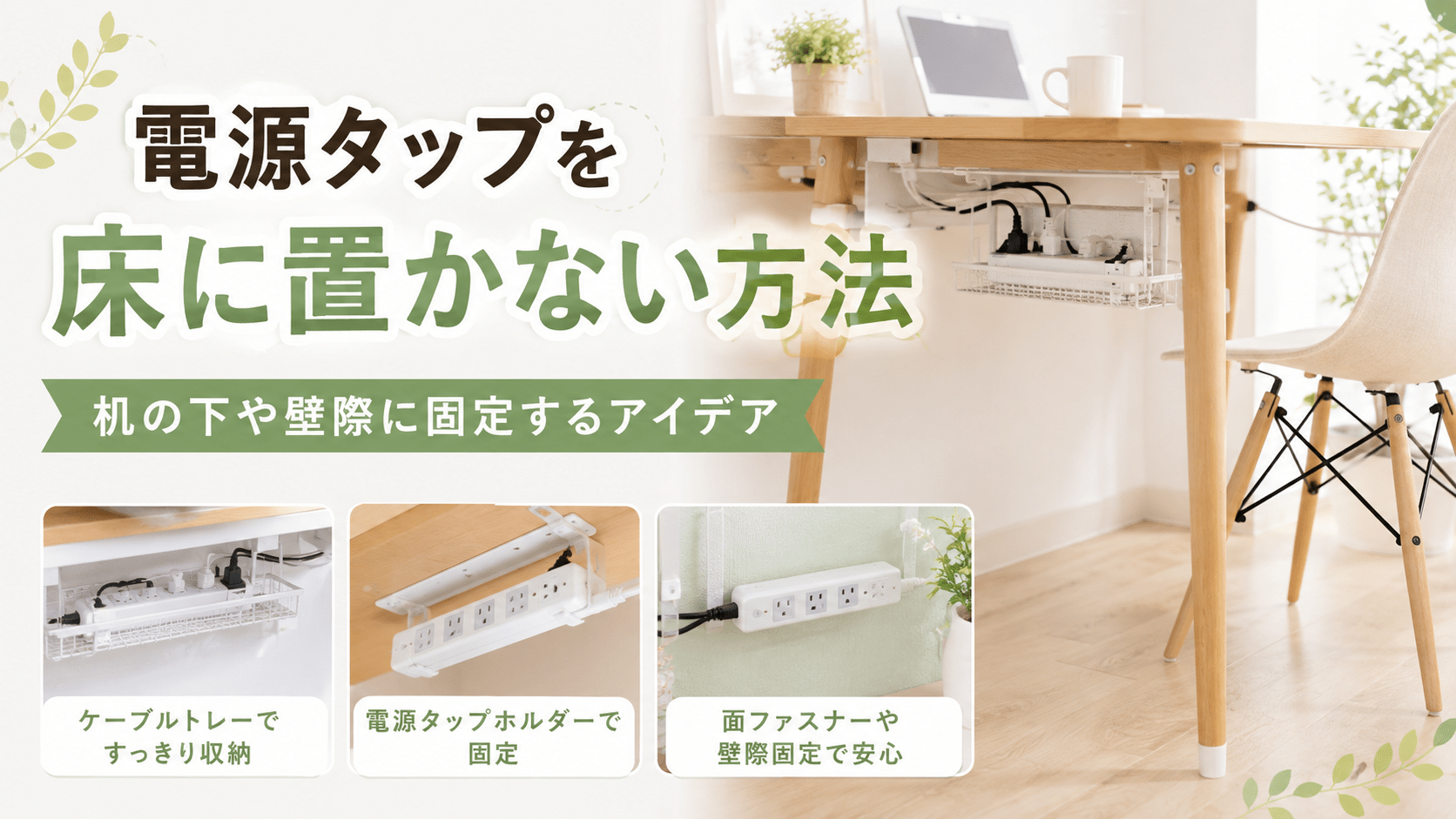
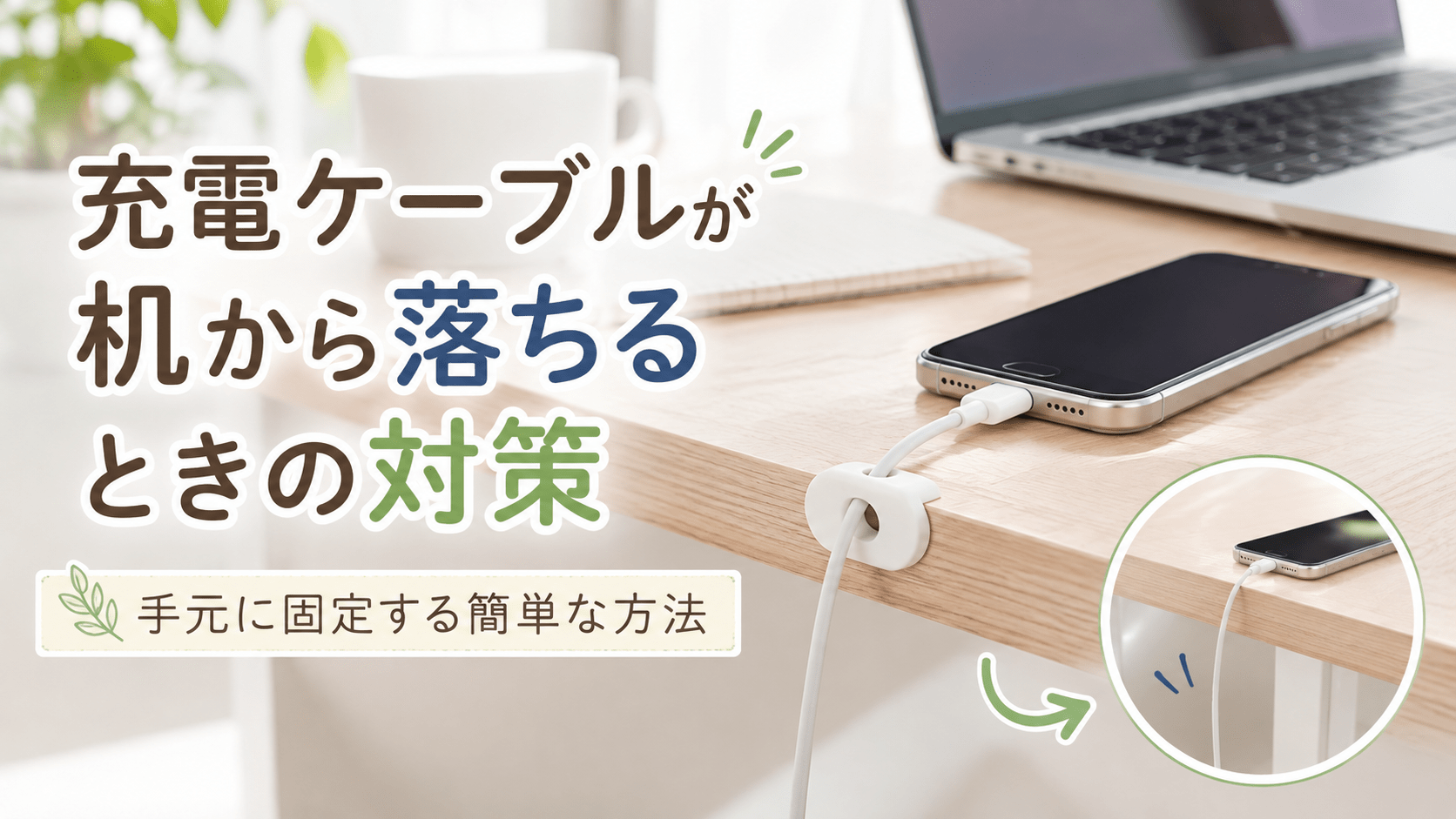
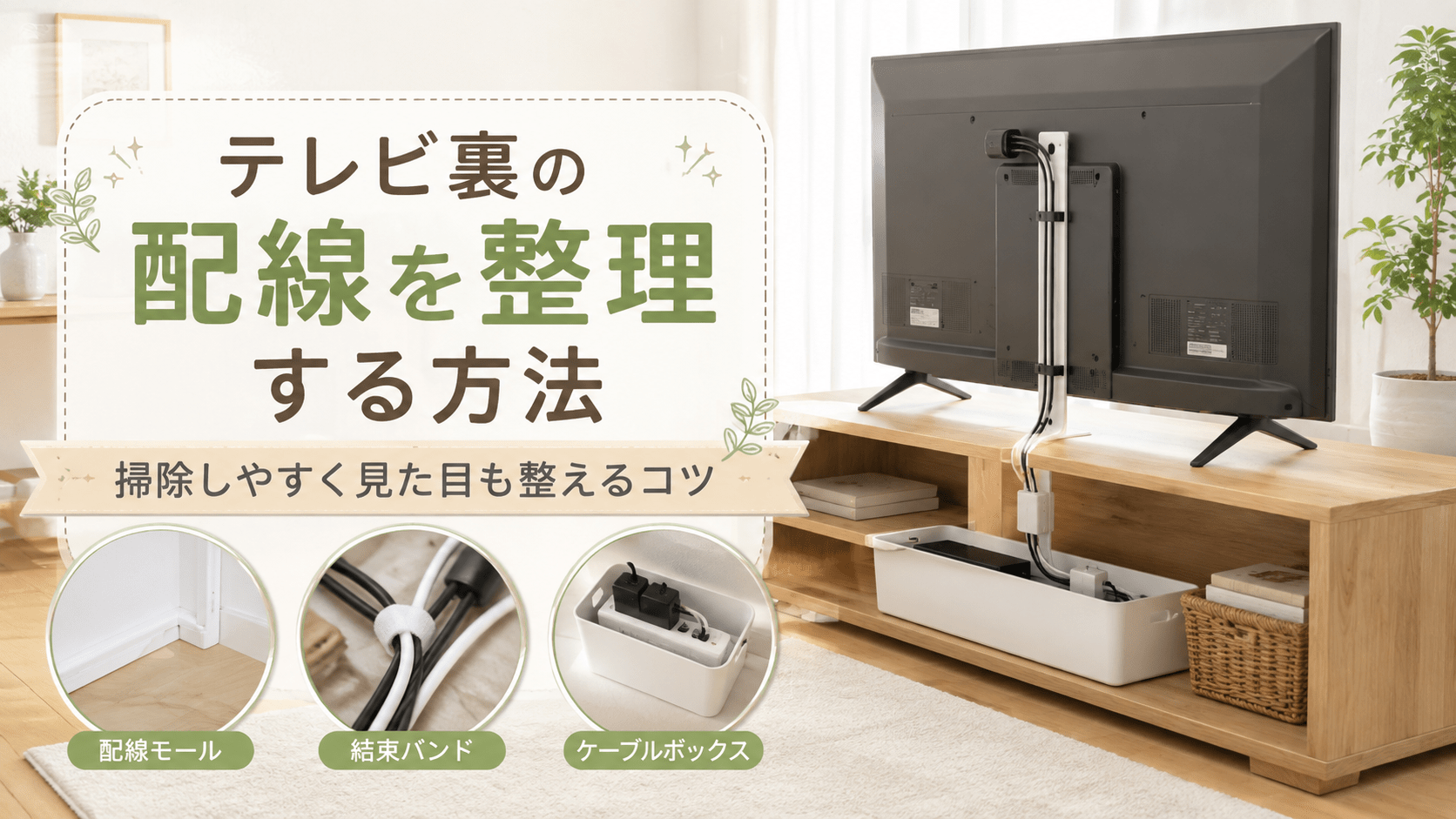
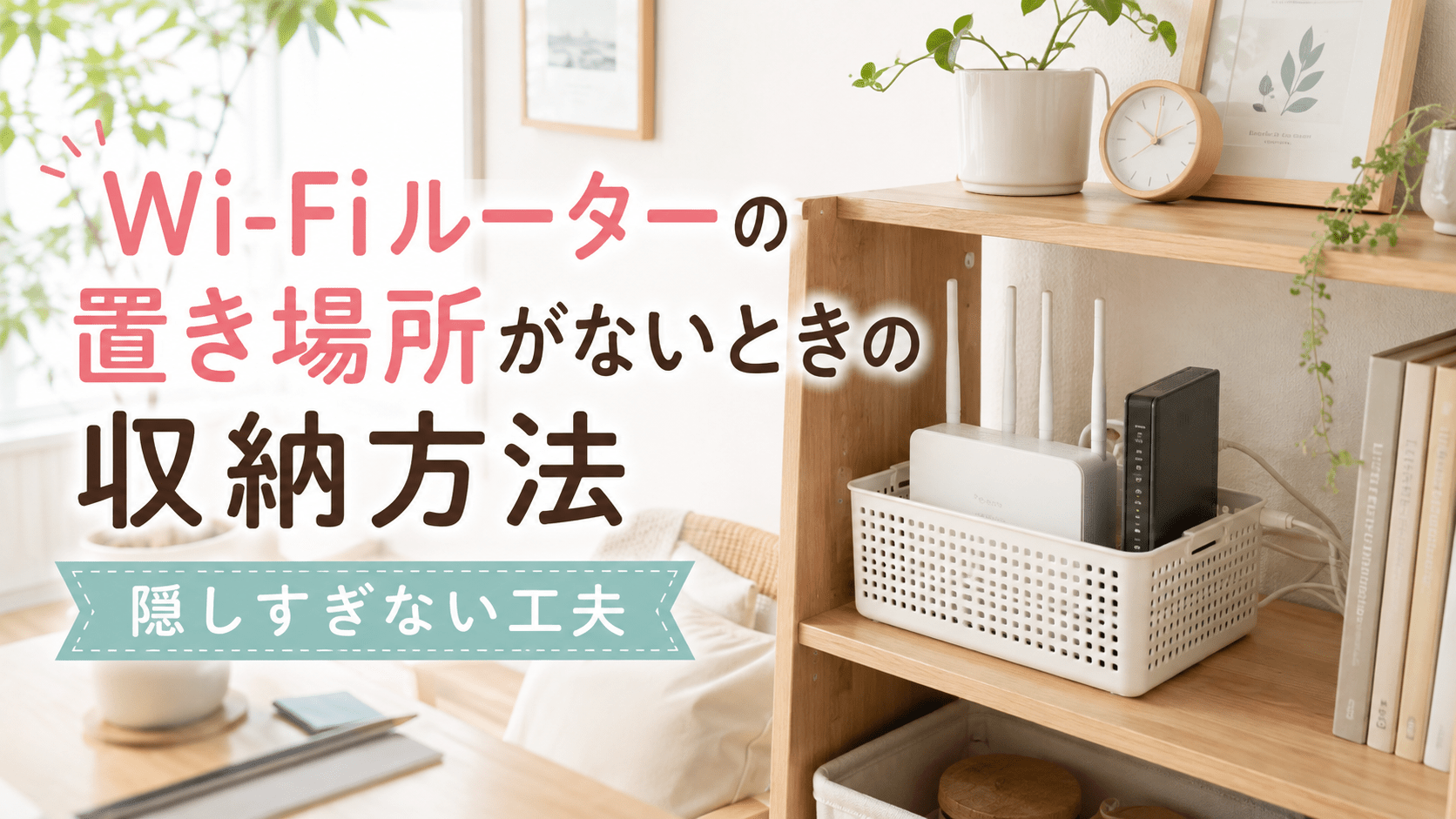
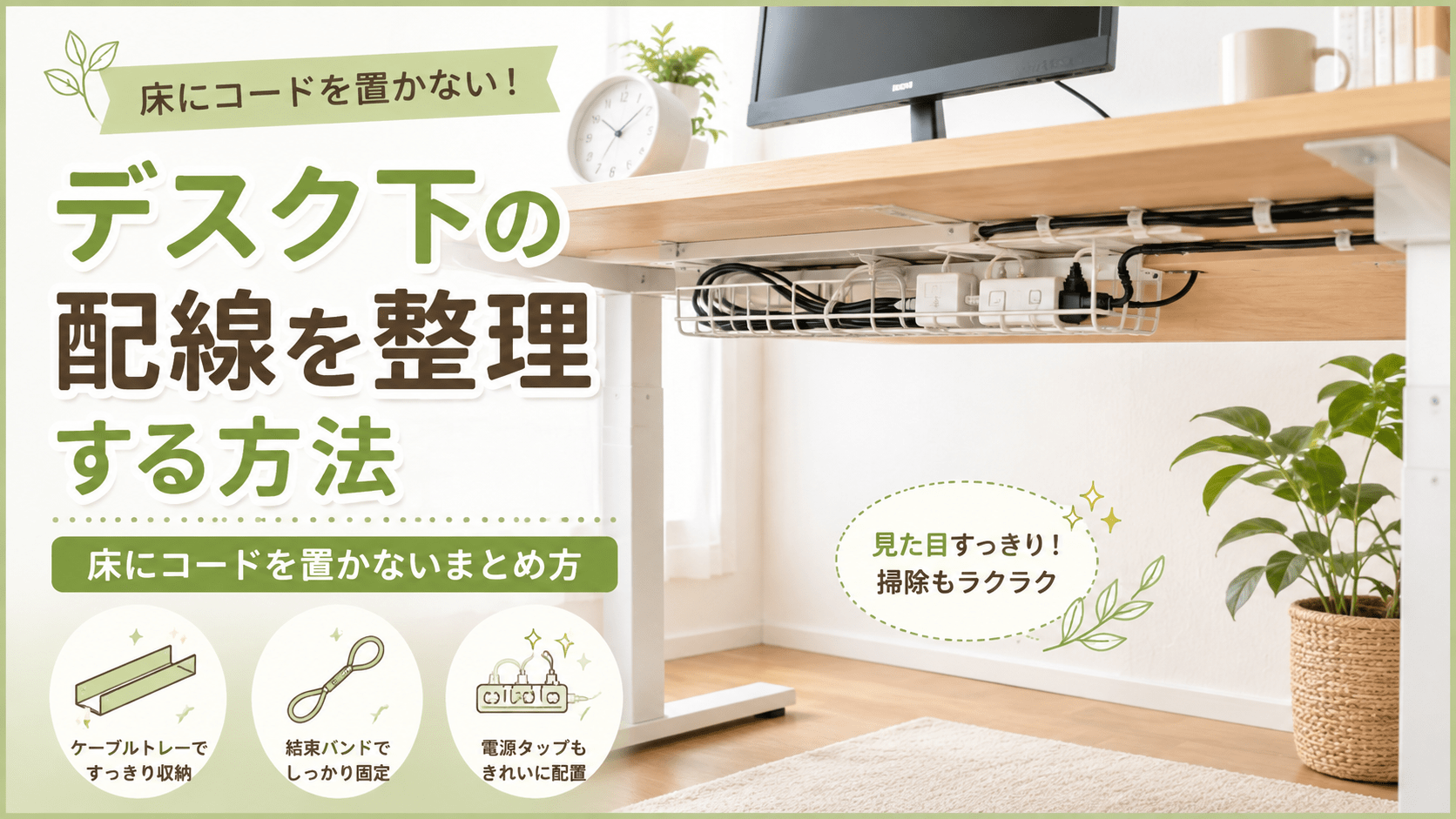
デスク下のコードを整理しようと思っているけれど、すぐ絡まる、掃除のたびに邪魔になる、何を買えば床から浮かせられるのか分からないと困っていませんか?結論は、電源タップを天板裏のトレーやホルダーに固定し、
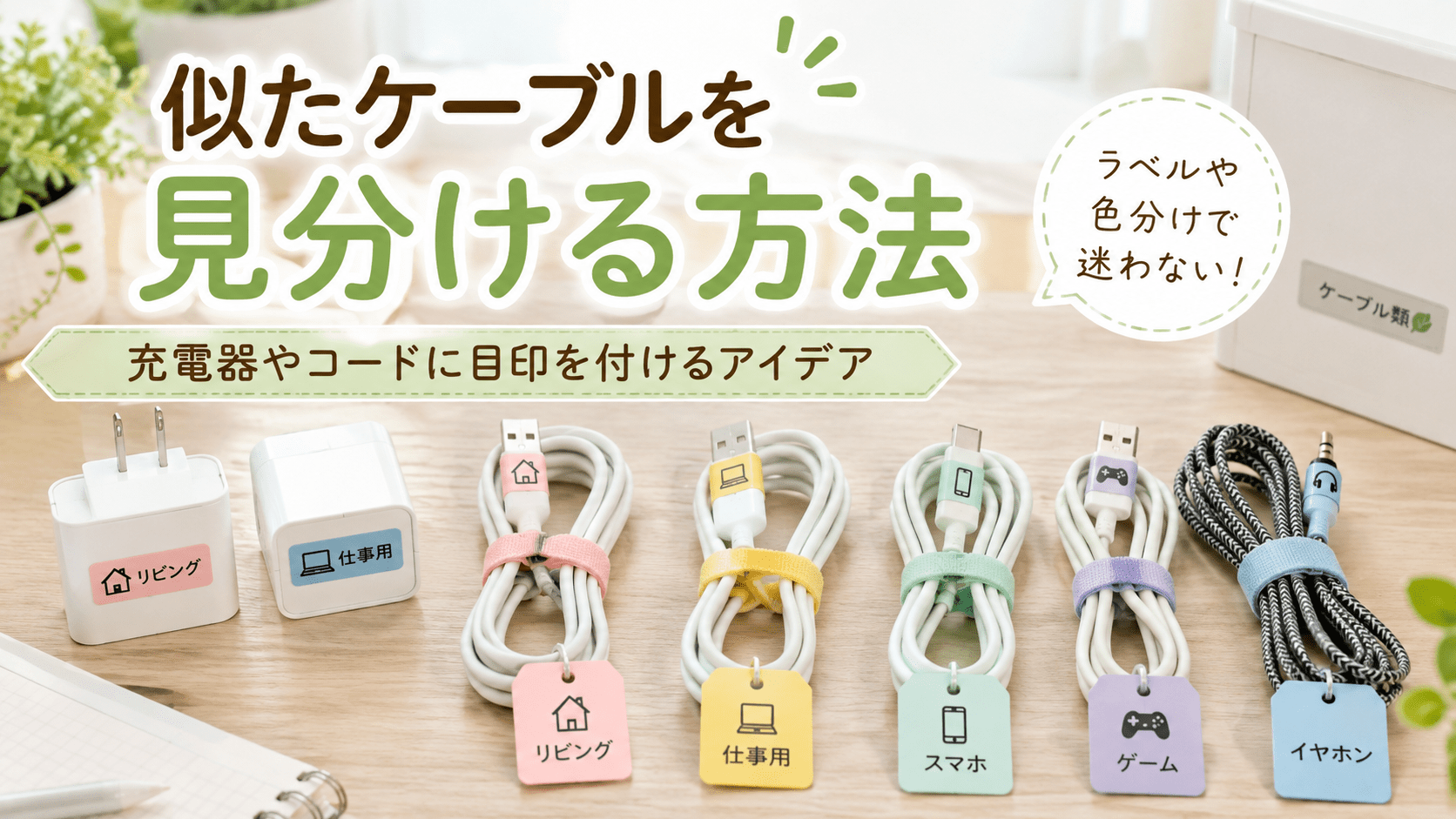
充電器やUSBケーブルが増えて、どれがスマートフォン用なのか、急速充電やデータ転送に使えるのか分からず困っていませんか?似たケーブルを見分けるには、色だけに頼らず「色・用途を示す文字・両端の目印」を組み合わせる方法が効果的です。手軽に始めるならマスキングテープと油性ペン、長く使うならラベルライターやシリコン製タグが便利です。ただし、端子や充電器の表示、放熱部分を覆わないようにしましょう。
似たケーブルを迷わず見分けるには、見た目を変えるだけでなく、用途が分かる情報を残すことが大切です。家族で共有する場合や本数が多い場合でも混乱しにくい、基本的なルールを決めましょう。
ケーブルを色だけで分類すると、数が増えたときに「青はスマートフォンだったか、イヤホンだったか」と迷うことがあります。そこで、青い目印に「スマホ」、赤い目印に「PC」のように、色と短い文字をセットで使うのがおすすめです。
文字を書くスペースが小さい場合は、「S=スマートフォン」「P=パソコン」「W=腕時計」のように記号を決めても構いません。家族で使うなら、冷蔵庫の横などに記号の意味を一覧で貼っておくと、誰でも同じルールで戻せます。
目印はケーブルの中央ではなく、両端のコネクターに近い位置へ付けると便利です。机の裏やケーブルボックスの中に配線していると、一方の端だけでは接続先を確認できないことがあります。両端に同じ色や番号を付ければ、抜き差しの際にも迷いません。
ただし、コネクターの金属部分や付け根のすぐ近くは避けましょう。付け根は曲げ伸ばしによる負荷がかかりやすいため、目印が動きを妨げる可能性があります。コネクターから数センチ離れた、まっすぐな被覆部分に付けると扱いやすくなります。
ケーブルだけでなく、組み合わせて使うACアダプターにも同じ目印を付けましょう。たとえば、パソコン用の充電器とケーブルを「P1」、スマートフォン用を「S1」とそろえると、片方だけが見つからないときにも正しい組み合わせを判断できます。
急速充電に対応する機器では、充電器とケーブルの両方が必要な性能を満たしていることが重要です。見た目が同じUSB-Cケーブルでも、対応する充電電力やデータ転送速度、映像出力の可否が異なる場合があります。
用途が分からないケーブルへ推測でラベルを付けると、誤った情報が残ってしまいます。実際に機器へ接続し、充電できるか、パソコンとのデータ転送ができるか、ディスプレイへ映像を出せるかを確認してから表示しましょう。
確認後は「充電のみ」「データ可」「映像可」など、分かった範囲を記録します。判断できない機能を無理に書く必要はありません。購入時の外箱や説明書が残っている場合は、対応電力や転送速度を照合してから目印を付けると確実です。
家庭にある文房具で簡単に試せる方法から、繰り返し使える専用タグまで、目印の付け方にはさまざまな選択肢があります。使用場所やケーブルの本数に合うものを選びましょう。
すぐに試したい場合は、マスキングテープを短く切り、ケーブルに一周巻いて油性ペンで用途を書きます。色や柄を変えやすく、表示内容を変更したくなったときに貼り替えやすいことがメリットです。
テープの端が浮くと、ほこりが付きやすくなります。ケーブルへ巻いた後にテープ同士が重なる長さを確保し、文字が読める面を外側に向けましょう。粘着剤が残りやすい強力なテープは避け、定期的に状態を確認してください。
文字を読みやすく統一したい場合は、ラベルライターが適しています。「iPhone」「ノートPC 65W」「カメラ転送用」などを印刷し、ケーブルへ旗のように折り返して貼ると、細いコードでも表示面を確保できます。
ラベルの粘着力が強すぎると、剥がした際にべたつきが残る場合があります。ケーブルへの使用に適したテープを選び、長期間貼る前に目立たない部分で試しましょう。印字が消えにくいため、本数が多い家庭やオフィスにも向いています。
貼り直しや交換のしやすさを重視するなら、シリコン製タグやクリップ式のケーブルマーカーが便利です。粘着剤を使わない商品が多く、ケーブルを買い替えたときに別のコードへ移せます。色や番号で大量のケーブルを整理しやすい方法です。
購入時は、ケーブルの太さに対応しているかを確認してください。内径が大きすぎると移動しやすく、小さすぎると被覆へ強い力がかかります。文字を書けるタイプや、あらかじめ数字が印刷されたタイプを選ぶと分類が簡単です。
ケーブルをまとめる目的も兼ねたい場合は、面ファスナー式の結束バンドへ名前や用途を書きます。保管時にはコードをゆるくまとめられ、使用時にはバンドをケーブルに残せるため、紛失しにくいことが特徴です。
きつく締めるとケーブルに折れ癖が付くので、指が入る程度の余裕を持たせましょう。充電中や通電中に長い電源コードを小さく束ねる使い方は避けます。結束バンドは保管用、または余裕のある配線整理用として使用してください。
目印には機器名だけでなく、充電性能やデータ転送の用途も記録すると、買い替えや機器の追加後にも役立ちます。表示スペースに合わせて情報の優先順位を決めましょう。
もっとも分かりやすい表示は、「スマホ」「会社PC」「子どもタブレット」などの機器名です。専用ケーブルの場合は、製品名や型番の一部まで書くと取り違えを防げます。家族で同じ機種を使っているなら、名前やイニシャルも加えましょう。
「リビング」「寝室」「持出用」のように使用場所を記載する方法もあります。機器を買い替えても場所ごとの充電環境を維持しやすいため、共用ケーブルに適しています。表示は長文にせず、一目で判断できる言葉に絞ることがポイントです。
パソコンやタブレット用には、「20W」「65W」「100W」など、確認できた充電能力を記録すると便利です。USB-IFの認証プログラムに対応したUSB-Cケーブルでは、電力能力を示す60Wまたは240Wの表示が使われることがあります。
ただし、ケーブルだけが高出力に対応していても、充電器や機器側の仕様によって実際の充電速度は変わります。外箱やメーカー情報で確認できない場合は、自己判断で高い数値を書かず、「スマホ充電用」など実際に確認した用途を表示しましょう。
USB-Cは端子の形が同じでも、充電を主な用途とするもの、データ転送に対応するもの、高速転送や映像出力にも対応するものがあります。そのため、パソコン周辺で使うケーブルには「充電」「DATA」「映像」の表示があると便利です。
用途を複数満たす場合は「充電・DATA」のように併記します。短い文字では分かりにくい家庭では、稲妻の印を充電、矢印をデータ転送、画面の絵を映像出力と決める方法もあります。文字と記号を併用すると取り違えが減ります。
| 表示例 | 意味 | 向いているケーブル |
|---|---|---|
| スマホ・20W | スマートフォン充電用 | 普段使いの充電ケーブル |
| PC・65W | ノートパソコン充電用 | USB-C充電ケーブル |
| DATA | データ転送を確認済み | パソコン接続用 |
| 映像 | 映像出力を確認済み | モニター接続用 |
| S1・両端 | 充電器とケーブルの組番号 | セットで管理するもの |
ケーブルを多数所有している場合は、購入した年月や動作確認をした年月も役立ちます。「26.8」のように短く書いておけば、古いものから状態を点検しやすくなり、用途不明のコードが増えることも防げます。
購入日だけで寿命を判断することはできませんが、買い替え時期を検討する材料にはなります。曲げる回数が多い持ち歩き用と、ほとんど動かさない据え置き用では傷み方が異なるため、日付とあわせて外観も確認しましょう。
目印を付けても、すべてのケーブルが一つの箱に混ざっていると探す手間がかかります。机、旅行用、家族の共用スペースなど、使う場面ごとに保管方法を変えると管理しやすくなります。
デスク周辺では、充電器の差し込み口と対応するケーブルに同じ番号を付けます。複数ポートの充電器なら、ポートの近くに「1」「2」と貼り、ケーブル側にも同じ数字を付けると、抜いた後も元の位置へ戻せます。
充電器を交換した際は、古い目印を残したままにせず表示を更新しましょう。机の裏へ固定するケーブルには、両端に加えて中央付近にも小さな目印を付けると、配線が重なった状態でも目的のコードを追いやすくなります。
旅行や出張へ持っていくケーブルは、「スマホ」「パソコン」「カメラ」など用途別の小さなポケットへ入れます。ポーチの内側とケーブルに同じ色を使えば、使用後に戻す場所が分かりやすく、ホテルでの置き忘れも確認しやすくなります。
出発前には、充電器と必要なケーブルを実際に接続して動作を確認しましょう。端子形状が合っていても希望する充電速度が出ない場合があります。予備ケーブルには「予備」と明記し、普段使いのものと区別すると管理が簡単です。
家族のケーブルが混ざりやすい場合は、人ごとに色を割り当てます。たとえば、大人は青、子どもは黄色というように決め、ケーブルと充電器の両方へ同じ色のタグを付けます。名前を大きく書かなくても持ち主を判断できます。
共用品には個人色を付けず、白や黒など別の色に統一しましょう。「共用・リビング」と書いておけば、個人の部屋へ持ち込まれたままになることを防ぎやすくなります。色のルールは複雑にせず、使用者全員が覚えられる数に絞ります。
古いカメラやゲーム機など、たまにしか使わない専用コードは、透明な袋へ一つずつ入れて保管します。袋に製品名、端子の種類、動作確認日を書けば、コード自体へ大きなラベルを貼れない場合でも用途を残せます。
何に使うか分からないケーブルは、すぐに必要なものと同じ場所へ戻さず「用途確認待ち」として分けましょう。一定期間使わず、対応機器も所有していないことを確認できたら、自治体の分別方法に従って処分を検討します。
目印は便利ですが、付ける場所やケーブルの扱い方を誤ると、表示が読めなくなったりコードへ負担をかけたりします。安全に使用するため、外観や発熱の状態もあわせて確認してください。
テープやラベルは、USB端子の金属部分、コンセントへ差し込むプラグ、充電器の放熱を妨げる部分へ貼らないでください。ACアダプターに記載された型番、入力・出力、事業者名、PSEマークなどの表示も確認できる状態にします。
ACアダプターなど電気用品安全法の対象となる製品では、PSEマークや事業者名などの表示が重要です。購入時は表示を確認し、目印を付ける場合も上から覆わないよう、空いている面へ小さく貼りましょう。
コネクターの付け根は、使用中に曲がりやすい部分です。厚いテープを何重にも巻いたり、硬いタグを強く締め付けたりすると、曲がる位置が一か所へ集中して内部の線へ負担がかかる可能性があります。
目印は付け根から少し離し、ケーブルが自然に動く余裕を残してください。断線をテープで補修し、その上から目印を付けて使い続ける方法は避けます。被覆の破れ、変形、接触不良があるコードは交換を検討しましょう。
長いコードを小さく束ねると見た目は整いますが、通電中のコードは熱を持つことがあります。特に消費電力の大きな機器につながる電源コードや延長コードは、束ねることで放熱しにくくなるため注意が必要です。
使用中は必要な長さをゆったり伸ばし、ねじれ、家具による踏み付け、強い引っ張りが起きないように配置しましょう。NITEも、電源コードを束ねた状態や無理な力がかかる状態で使わないよう注意を呼びかけています。
充電中に以前より熱くなる、接続が途切れる、角度を変えないと通電しない、コネクターが曲がっているといった症状があれば、識別用の目印を付けて使い続けるのではなく、使用を中止してください。
コネクターに液体や細かなごみが付いた状態では、ショートによる異常発熱や発煙につながるおそれがあります。乾いた状態で端子を確認し、変形したコネクターを手で戻して再利用することも避けましょう。
傷みや異常を隠すためにテープを巻くのは、目印を付けることとは異なります。被覆の破れ、変色、焦げたにおい、異常な発熱がある場合は、機器から外して交換を検討してください。
似たケーブルを見分けるには、色・用途を示す文字・両端の共通マークを組み合わせる方法が分かりやすく、取り違えを防ぎやすいです。まずはマスキングテープで試し、長期的に管理するならラベルライターやシリコン製タグを活用しましょう。
目印には、接続する機器名だけでなく、確認できた充電電力、データ転送や映像出力への対応、購入年月などを記録すると便利です。充電器とケーブルをセットで使う場合は、「S1」「P1」のように同じ番号を付けると組み合わせを判断しやすくなります。
ラベルは端子、コネクターの付け根、充電器の表示や放熱部分を避けて取り付けてください。ケーブルに変形や発熱、接触不良などの異常がある場合は、テープで補修したり目印で隠したりせず、安全のため使用を中止しましょう。