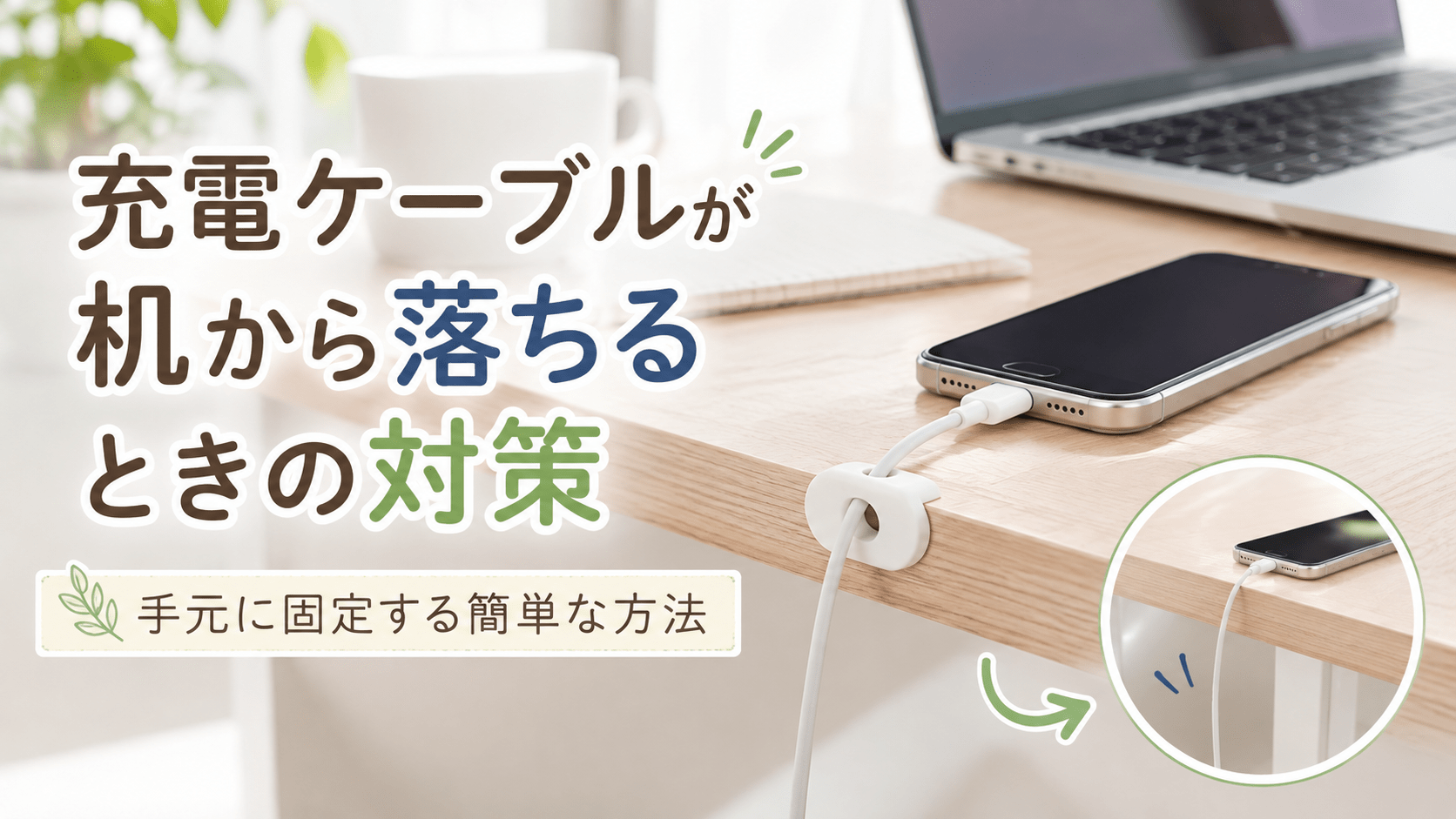
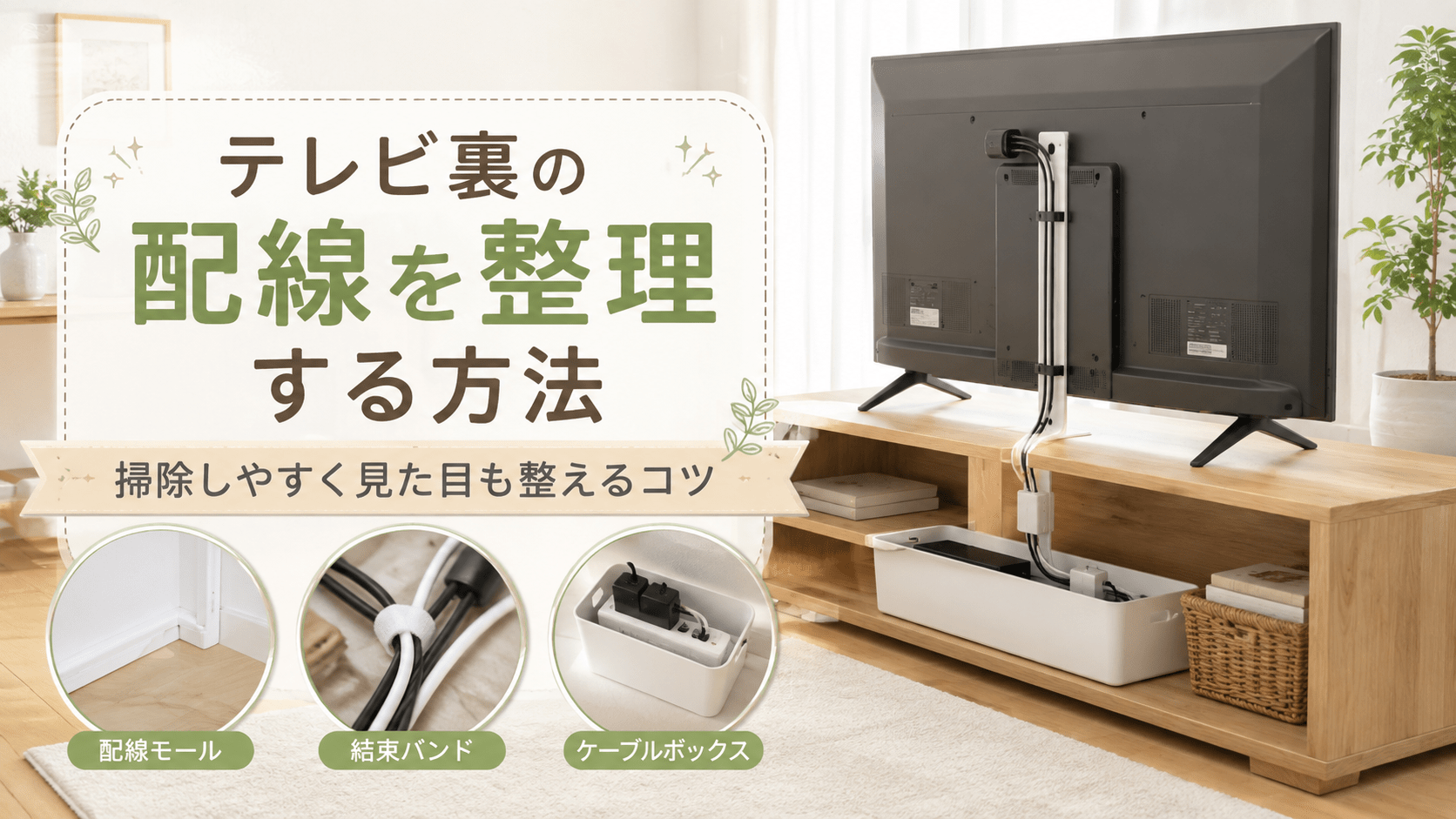
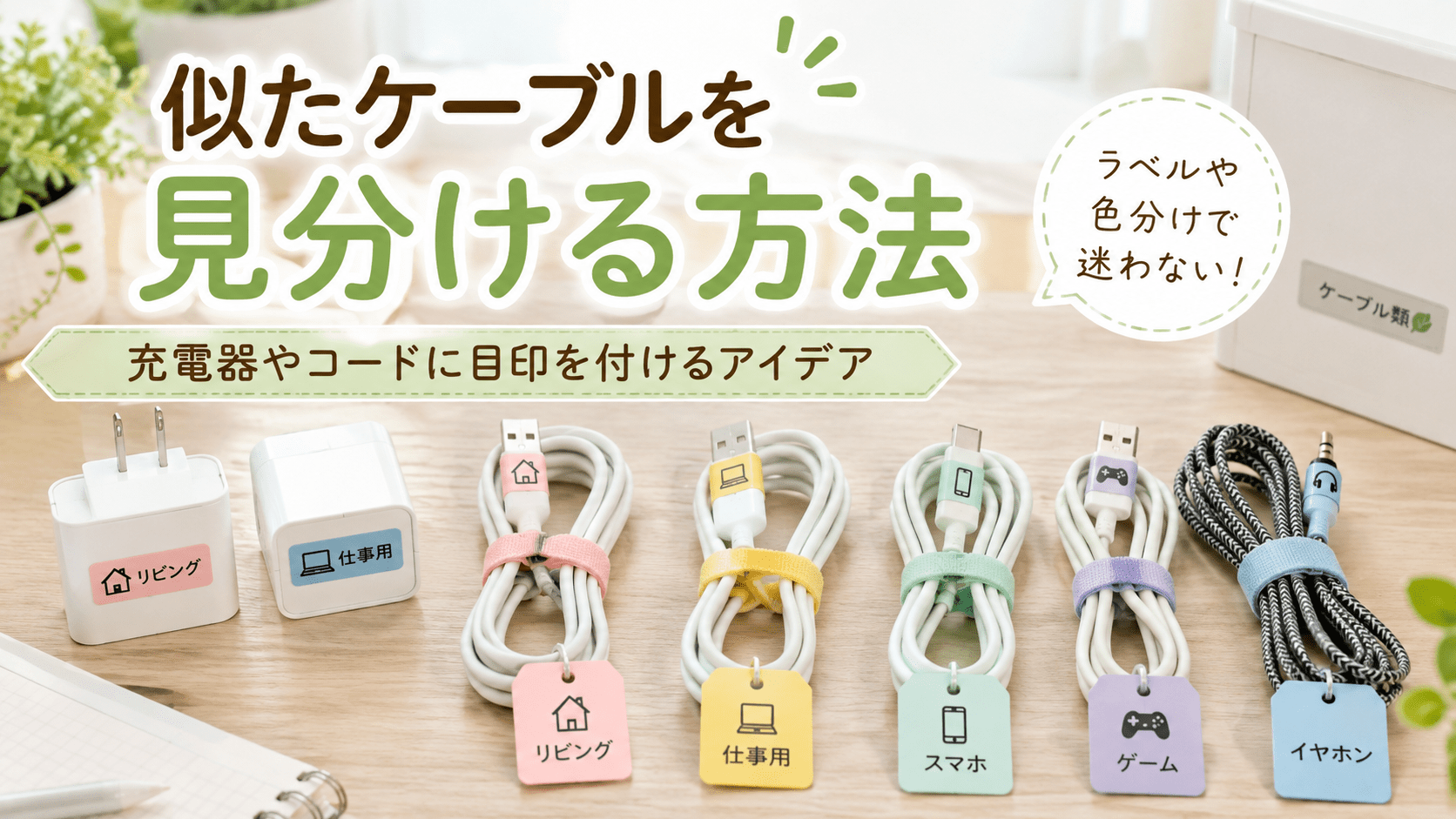
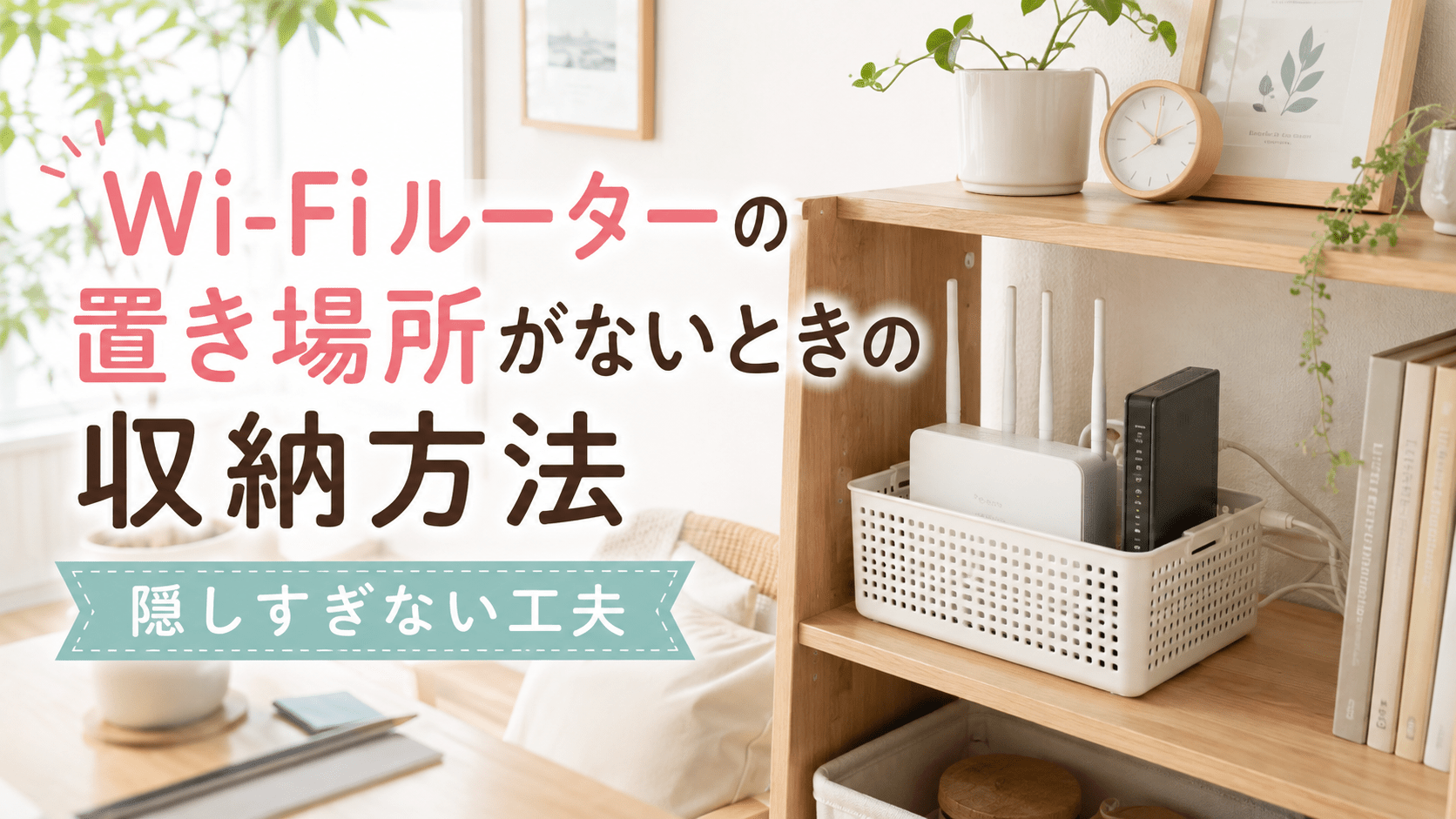
電源タップを床に置きたくないけれど、机の下や壁際へどう固定すればよいのか迷っていませんか?床置きをやめるなら、穴を開けずに設置できるクランプ式ケーブルトレーが手軽です。スチール製の机にはマグネット、壁
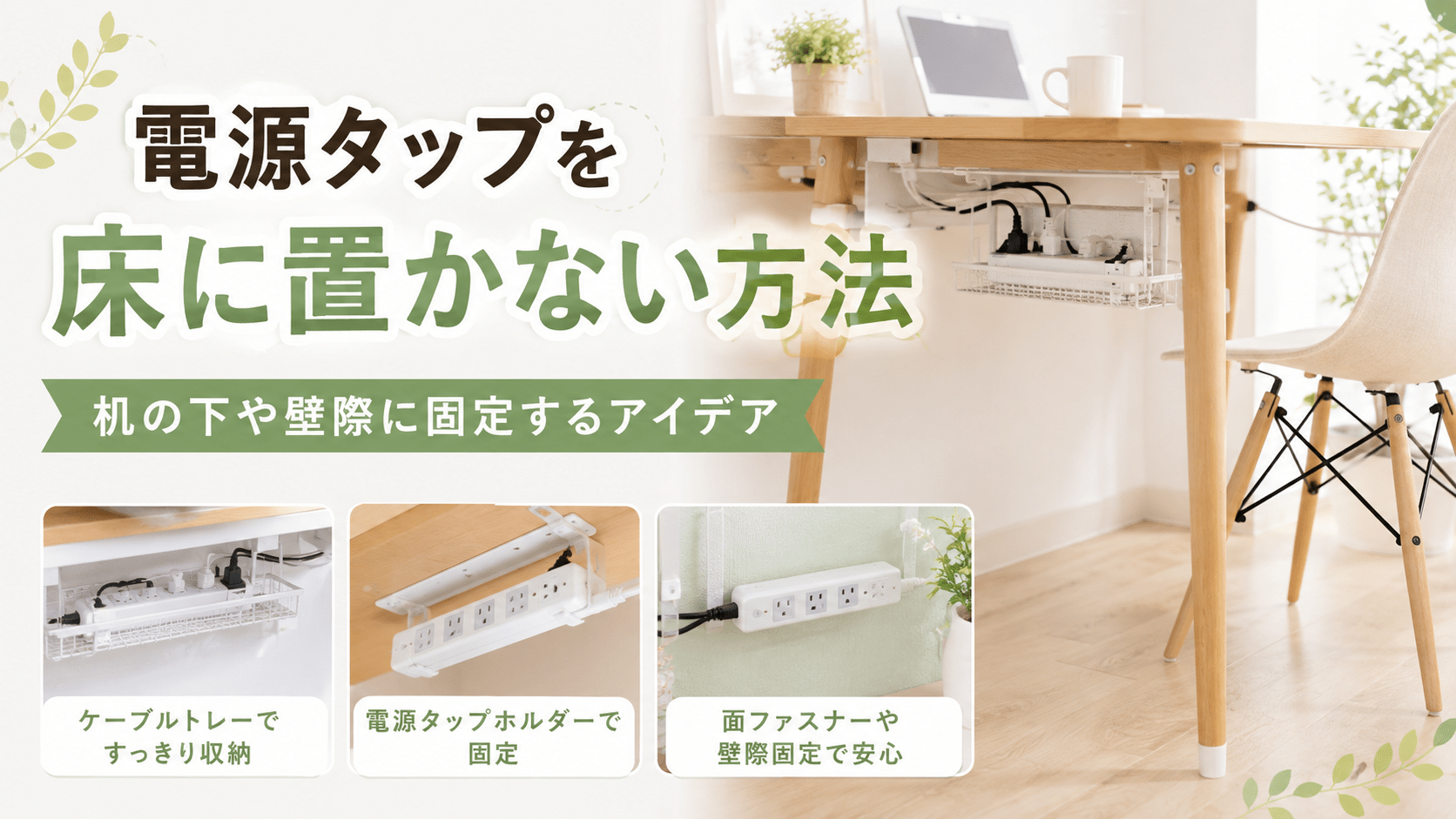
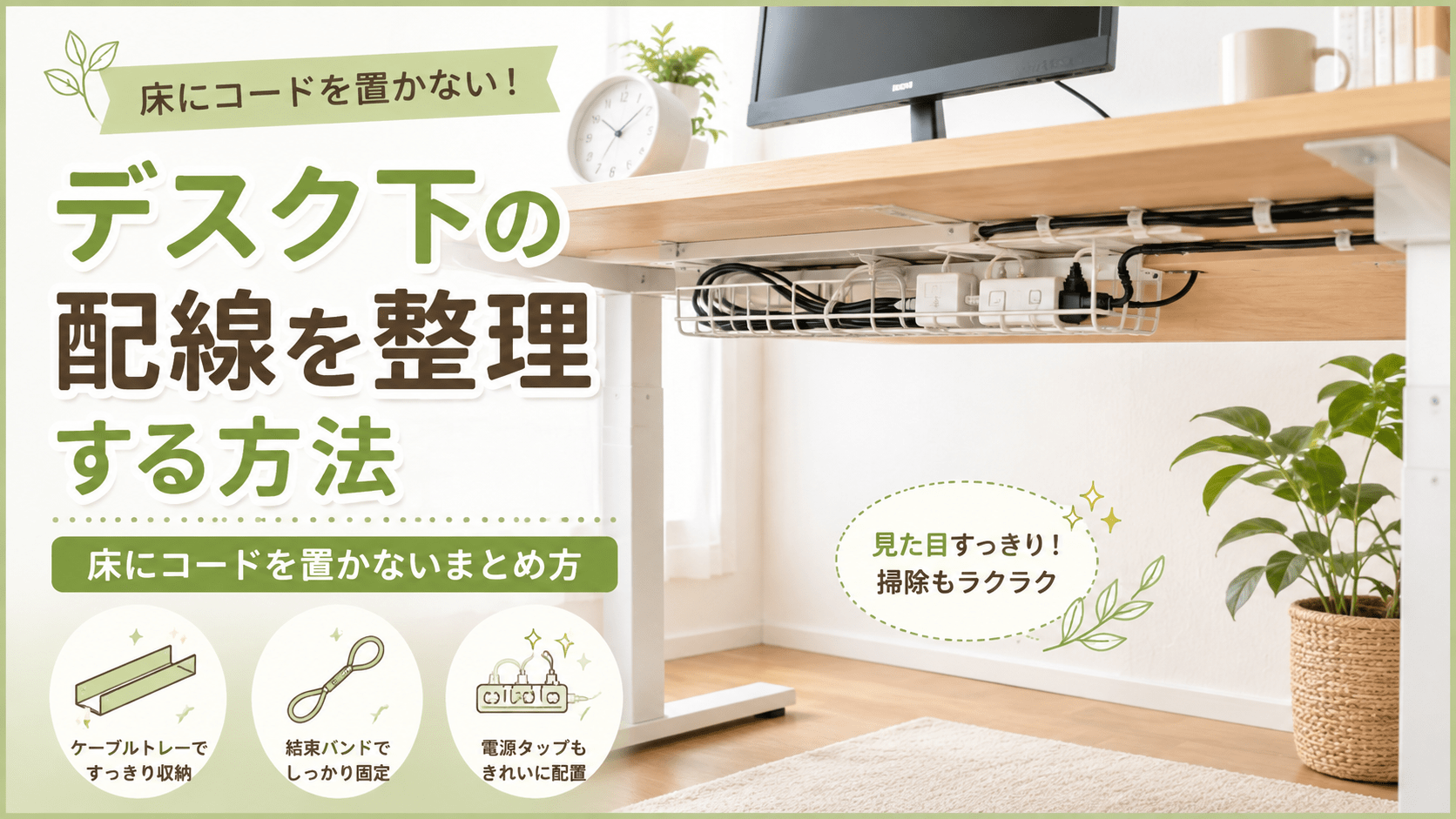
デスク下のコードを整理しようと思っているけれど、すぐ絡まる、掃除のたびに邪魔になる、何を買えば床から浮かせられるのか分からないと困っていませんか?結論は、電源タップを天板裏のトレーやホルダーに固定し、各機器のコードを机の脚や天板裏へ沿わせ、余った長さだけを面ファスナーでゆるくまとめることです。電源コードはきつく束ねず、定格容量や傷みも確認すれば、見た目と安全性を両立できます。賃貸や昇降デスクでも実践しやすい手順を具体的に解説します。
床からコードをなくすには、目に付くケーブルを手当たり次第に束ねるのではなく、電源タップの位置を決めてから配線経路を整えることが大切です。次の順番で作業すると、必要な長さを残しながら無理なくまとめられます。
まずはパソコン、モニター、照明、スマートフォン充電器など、デスク周辺で使っている機器を一覧にします。安全に作業するため、機器の電源を切ってから電源プラグを抜き、コードを一本ずつ分けてください。使っていない充電器や延長コードがあれば、この段階で取り除きます。
コードは、コンセントにつながる電源コードと、映像・通信・充電などに使う接続ケーブルに分けると整理しやすくなります。どのコードがどの機器につながっているか分からなくなりそうな場合は、マスキングテープなどで機器名を書いておきましょう。
床にコードが集まる主な原因は、電源タップを床に置いていることです。電源タップをデスクの天板裏や背面へ移すと、各機器のコードを下まで垂らす必要がなくなります。配線整理では、電源タップそのものを床から浮かせることを最初の目標にしてください。
設置位置は、コンセントに近く、プラグの抜き差しや電源スイッチの操作ができる場所が適しています。ACアダプターを複数使う場合は、プラグ同士が干渉しない広さも必要です。机の奥へ隠しすぎると点検や掃除が難しくなるため、手を伸ばせば確認できる位置にしましょう。
電源タップの場所が決まったら、機器からタップまでコードを仮に通します。モニターアームを動かす、ノートパソコンを手元へ引く、デスクを前後に移動するといった普段の動作を行い、コードが引っ張られない長さを残してください。最短距離だけで固定すると、端子やコードの根元へ負担がかかります。
コードを通す経路は、天板裏から机の脚へ沿わせる形が基本です。左右どちらに流すかを決め、途中で何度も交差させないようにします。この時点では完全に固定せず、クリップや面ファスナーを軽く留める程度にすると、長さや位置を修正しやすくなります。
配線経路が決まったら、天板裏や脚に沿ってコードを固定します。ただし、コードを強く締め付けたり、鋭く折り曲げたりしないでください。コネクター付近には少し余裕を持たせ、自然な曲線を描くように通すと、抜けや断線を防ぎやすくなります。
最後に電源を入れ、モニターやデスクの位置を動かして確認します。椅子のキャスターが通る場所、足を伸ばす場所、掃除機をかける場所にコードが残っていなければ完了です。床まで垂れるコードが一本だけ残る場合は、壁側または机の脚に沿わせてコンセントまで通します。
配線整理用品には、それぞれ適した役割があります。一つの道具ですべてを収納しようとせず、電源タップを載せる道具、コードを固定する道具、複数のコードをまとめる道具を組み合わせると、床に触れない状態を作りやすくなります。
| アイテム | 主な役割 | 向いている人 |
|---|---|---|
| ケーブルトレー | 電源タップやACアダプターを収納する | コードや機器が多い人 |
| タップホルダー | 電源タップを単体で固定する | 省スペースでまとめたい人 |
| ケーブルクリップ | コードを天板裏や脚へ沿わせる | 細いコードを個別に固定したい人 |
| 面ファスナー | 余ったコードをまとめる | 配線を頻繁に変更する人 |
| ケーブルスリーブ | 複数のコードを一本にまとめて見せる | 見た目をすっきりさせたい人 |
ケーブルトレーは、デスクの天板裏に取り付ける横長の収納用品です。電源タップだけでなく、ACアダプターや余った接続ケーブルも一緒に載せられます。パソコン、複数のモニター、スピーカーなどを使い、配線の本数が多い環境に向いています。
選ぶときは、トレーの幅と奥行き、耐荷重、天板への取り付け方法を確認します。ACアダプターは見た目以上に場所を取るため、現在使っている電源タップより余裕のあるサイズが便利です。底が網状になっている製品は、コードを通す場所を選びやすく、ほこりも確認しやすくなります。
電源タップだけを床から浮かせたい場合は、タップホルダーが使いやすいでしょう。タップを挟んで固定するタイプ、面ファスナーで巻き付けるタイプ、机のフレームへ取り付けるタイプがあります。大きなトレーを設置する場所がない小型デスクにも適しています。
電源タップの幅や厚さに対応しているかを確認し、プラグの差込口やスイッチをふさがない向きで取り付けます。両面テープだけで支える製品は、重いACアダプターを何個も挿すと落下する可能性があるため、保持できる重さや固定面の状態も確認してください。
ケーブルクリップは、天板裏や机の脚にコードを沿わせるために使います。充電ケーブルや映像ケーブルを一本ずつ固定できるため、ケーブルトレーから出た配線が再び垂れ下がるのを防げます。必要なコードだけを取り外しやすい点もメリットです。
粘着式を使う場合は、取り付け面のほこりや油分を拭き取り、十分に乾かしてから貼り付けます。貼った直後にコードの重さをかけると外れやすいため、製品の説明に従って固定してください。太い電源コードには、コード径に余裕のあるクリップを選びましょう。
長すぎるコードは、繰り返し使える面ファスナー式の結束バンドでまとめると調整が簡単です。機器を交換したときも切らずに外せるため、使い捨ての結束バンドより配線変更に向いています。コードの種類ごとに色を分ければ、接続先の見分けにも役立ちます。
ただし、電源コードを小さな輪にして強く締めたり、多数のコードを一つの束へ詰め込んだりするのは避けてください。余長は大きめの輪を作り、形を保つ程度に留めます。複数の細い接続ケーブルをまとめたい場合は、後から開閉できるケーブルスリーブも便利です。
適切な固定方法は、天板の材質やデスクの構造によって異なります。賃貸住宅で穴を開けられない場合と、木製天板へしっかり固定できる場合では、選ぶ道具も変わります。机を傷めず、安全に支えられる方法を選びましょう。
賃貸住宅や高価な天板を使っている場合は、天板の端を金具で挟むクランプ式のケーブルトレーが適しています。ネジ穴を開けずに取り付けられ、模様替えや引っ越しの際にも外せます。粘着式より重さを支えやすい点も使いやすい理由です。
購入前に、クランプが対応する天板の厚さと、天板の縁に挟める空間があるかを確認します。引き出し、補強板、金属フレームが天板の端にあると、クランプを取り付けられない場合があります。傷が気になる場合は、保護パッド付きの製品を選んでください。
ネジを使用できる木製天板なら、ケーブルトレーや配線フックを天板裏へ固定できます。外から金具が見えにくく、クランプを取り付けるスペースがないデスクでも設置しやすい方法です。電源タップや複数のACアダプターを載せる場合も、安定させやすくなります。
作業前には天板の厚さを測り、ネジが表面まで突き抜けない長さを選びます。天板内部が空洞になった構造や、ガラス・石材の天板には適さない場合があります。デスクの説明書で穴開けが禁止されていないかを確認し、不安がある場合はクランプ式を利用しましょう。
スチール製の脚やフレームがあるデスクでは、マグネット式のケーブルホルダーやフックを利用できます。貼り付け位置を何度でも変更でき、粘着剤の跡も残りにくいため、配線を試しながら整えたい場合に便利です。机の脚に沿って床近くのコードを持ち上げる用途にも向いています。
ただし、アルミや一部のステンレスなど、磁石が付かない素材もあります。事前に家庭用の磁石で確認すると安心です。保持力が弱い製品へ重い電源タップを載せるとずれ落ちるため、細いコードの固定と電源タップの固定は分けて考えてください。
昇降デスクでは、天板を上げたときに必要となるコードの長さを残さなければなりません。電源タップやACアダプターを天板裏へまとめ、壁のコンセントへ向かうコードだけを床付近まで下ろすと、昇降時に動く配線を減らせます。
机の脚に沿う部分には、縦方向へ伸び縮みするケーブルスパインや柔軟なスリーブが便利です。設置後は、最も高い位置と低い位置の両方で動かし、コードが張らないか、フレームへ挟まらないかを確認します。余裕を持たせすぎて床へ垂れる部分は、脚の内側で調整しましょう。
配線が見えなくなると、コードの傷みや電源タップの状態にも気付きにくくなります。見た目だけを優先して狭い場所へ詰め込まず、熱がこもらないこと、コードへ強い力が加わらないこと、プラグを点検できることを意識してください。
長い電源コードを小さな輪にして強く束ねると、コードから出る熱が逃げにくくなる場合があります。特に消費電力の大きい機器をつなぐときは、余ったコードを密集させず、ゆるく広げてケーブルトレーへ載せてください。
細い通信ケーブルや充電ケーブルをまとめる場合も、コネクターの根元を急角度に曲げないことが大切です。コードを収納スペースへ無理に押し込まず、自然な曲がり方を保てる広さを確保しましょう。触れて熱い、焦げたにおいがするなどの異常があれば、使用を中止してください。
電源タップには、接続できる消費電力の上限が表示されています。差込口が余っていても、上限まで使えるとは限りません。パソコンやモニターだけでなく、ヒーター、電気ケトル、ドライヤーなど消費電力が大きい機器を同じタップへ接続しないようにします。
電源タップへ別の電源タップをつなぐ方法も避け、壁のコンセントから一つのタップへ接続する形を基本にしてください。使用する機器の消費電力と電源タップの表示を確認し、上限に余裕を持たせます。容量が分からない場合は、製品の取扱説明書を確認しましょう。
床に置かれたコードを机の脚や椅子のキャスターで踏むと、外側に目立った傷がなくても内部の芯線へ負担がかかる可能性があります。デスクを移動した後は、脚の下や家具と壁の隙間にコードが挟まれていないか確認してください。
コードを固定するときも、釘や金具を直接打ち付ける方法は避けます。専用のケーブルクリップや配線カバーを使用し、コードを押しつぶさない広さを確保してください。どうしても床を横切る場合は、キャスターが直接コードへ乗らないよう、床用の配線カバーで保護します。
天板裏に隠した電源タップにも、時間がたつとほこりがたまります。電源を切ってプラグを抜き、乾いた布などで周囲を清掃してください。水分を含んだ掃除道具を差込口へ使用せず、完全に乾いた状態で電源を戻します。
プラグの変形、コードのひび割れ、被覆のつぶれ、変色、異常な熱が見つかった場合は、そのまま使い続けないでください。粘着フックやトレーの固定部分も確認し、傾きや緩みがあれば取り付け直します。点検できるよう、電源タップを完全に覆わない収納方法が安心です。
一度きれいにまとめても、コードが外れたり、新しい機器を追加したりすると再び散らかります。取り外しにくいほど強く固定するのではなく、変更しやすさと点検のしやすさを残すことが、整った状態を長く保つポイントです。
粘着式のフックやホルダーは手軽ですが、電源タップやACアダプターをまとめて載せると、重さで剥がれる場合があります。天板裏は下向きに荷重がかかり続けるため、壁面へ貼る場合よりも固定条件が厳しくなります。
重いものはクランプ式やネジ固定式のトレーへ載せ、粘着式は細いコードの経路を整える用途に使うと安定します。粘着用品を使うときは、木目の凹凸やざらつきが少ない面を選び、貼り直しを繰り返さないようにしてください。
見た目を整えようとしてコードをぴんと張ると、モニターを動かしたときや机を移動したときに、端子へ強い力がかかります。USB端子や映像端子は、横方向へ引っ張られると接触が不安定になる場合もあるため、機器の近くには適度なたるみを残します。
たるみは床へ垂らすのではなく、天板裏で大きな輪にして面ファスナーで留めます。頻繁に動かすノートパソコンや充電器のコードは、固定部分から簡単に外せるクリップを使うと便利です。固定配線と可動配線を分けると、日常の使いやすさも損ないません。
電源コード、映像ケーブル、充電ケーブルをすべて一つの束へまとめると、一本だけ交換したいときに全体をほどく必要があります。パソコン本体用、モニター用、充電用など、機器や用途ごとに小さなグループへ分けてください。
デスクの左右で使用場所が異なる場合は、左右それぞれに配線経路を作る方法もあります。電源タップへ向かうコードだけを中央でまとめれば、必要な機器を取り外しやすくなります。両端へラベルを付けておくと、天板裏に隠れていても接続先をすぐ確認できます。
ケーブルトレーや電源タップを最初から満杯にすると、モニターや照明を追加した際に配線があふれてしまいます。トレーには少し空間を残し、電源タップも必要な差込口数より余裕のあるものを選ぶと、後から組み直す手間を減らせます。
ただし、差込口が多いことと、接続できる消費電力が大きいことは同じではありません。機器を追加するたびに消費電力と定格容量を確認してください。半年に一度程度を目安に不要なケーブルを外し、ほこり、粘着部分、コードの傷みを点検すると、きれいな状態を維持しやすくなります。
デスク下の配線を床から浮かせるには、最初に不要なコードを外し、電源タップを天板裏のケーブルトレーやホルダーへ固定します。そのうえで、各機器のコードを天板裏から机の脚へ沿わせ、余った長さを面ファスナーでゆるくまとめるのが基本です。
穴を開けたくないデスクにはクランプ式、金属フレームにはマグネット式、昇降デスクには上下移動へ対応できるケーブルスパインが向いています。デスクの材質や構造を確認し、固定できる重さやコードの長さに合う用品を選びましょう。
見た目を隠すだけでなく、電源コードをきつく束ねない、容量を超えて接続しない、脚やキャスターで踏まないことが重要です。点検や掃除ができる余裕を残してまとめれば、足元が広く、配線を変更しやすいデスク環境を保てます。