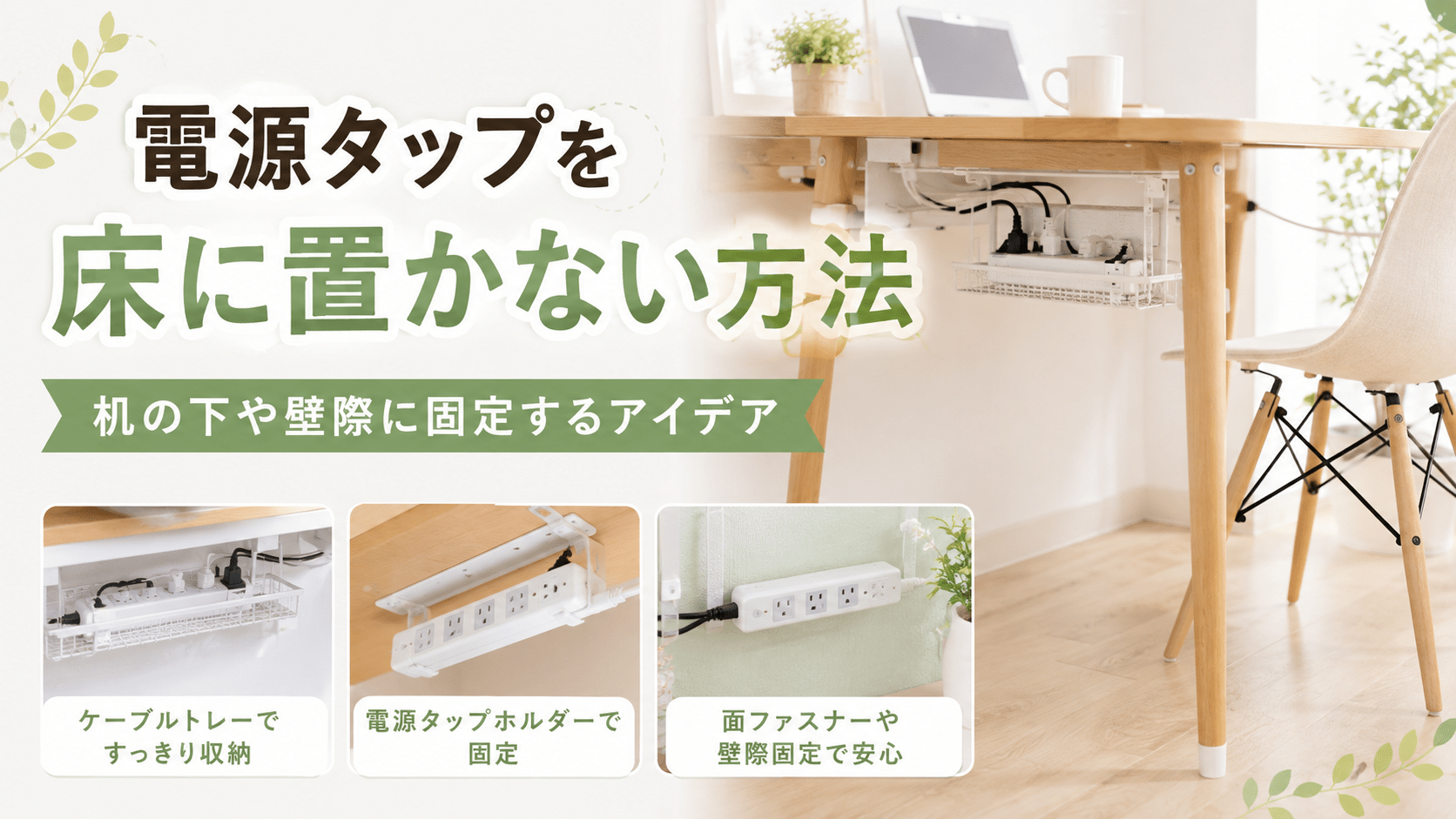
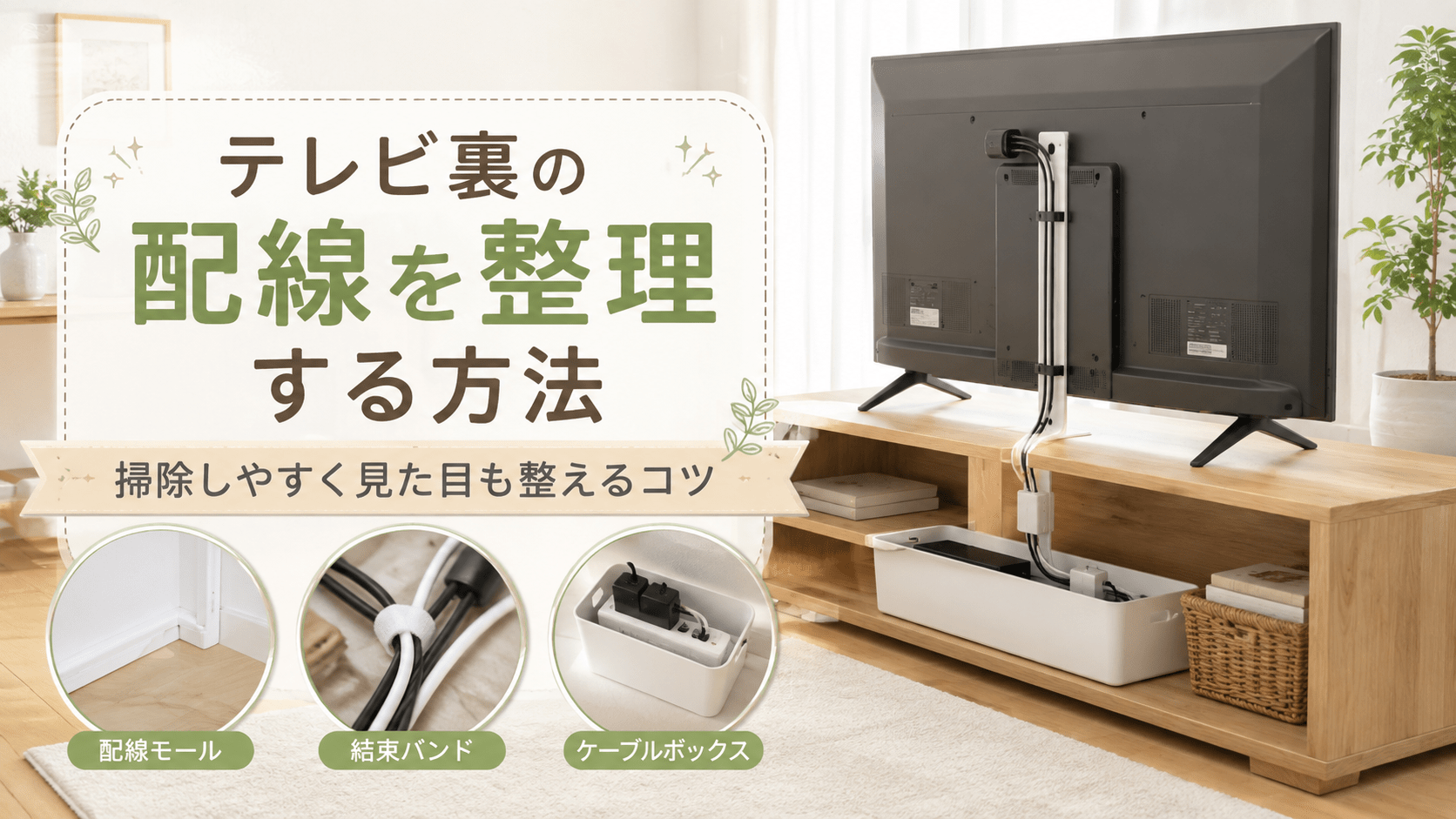
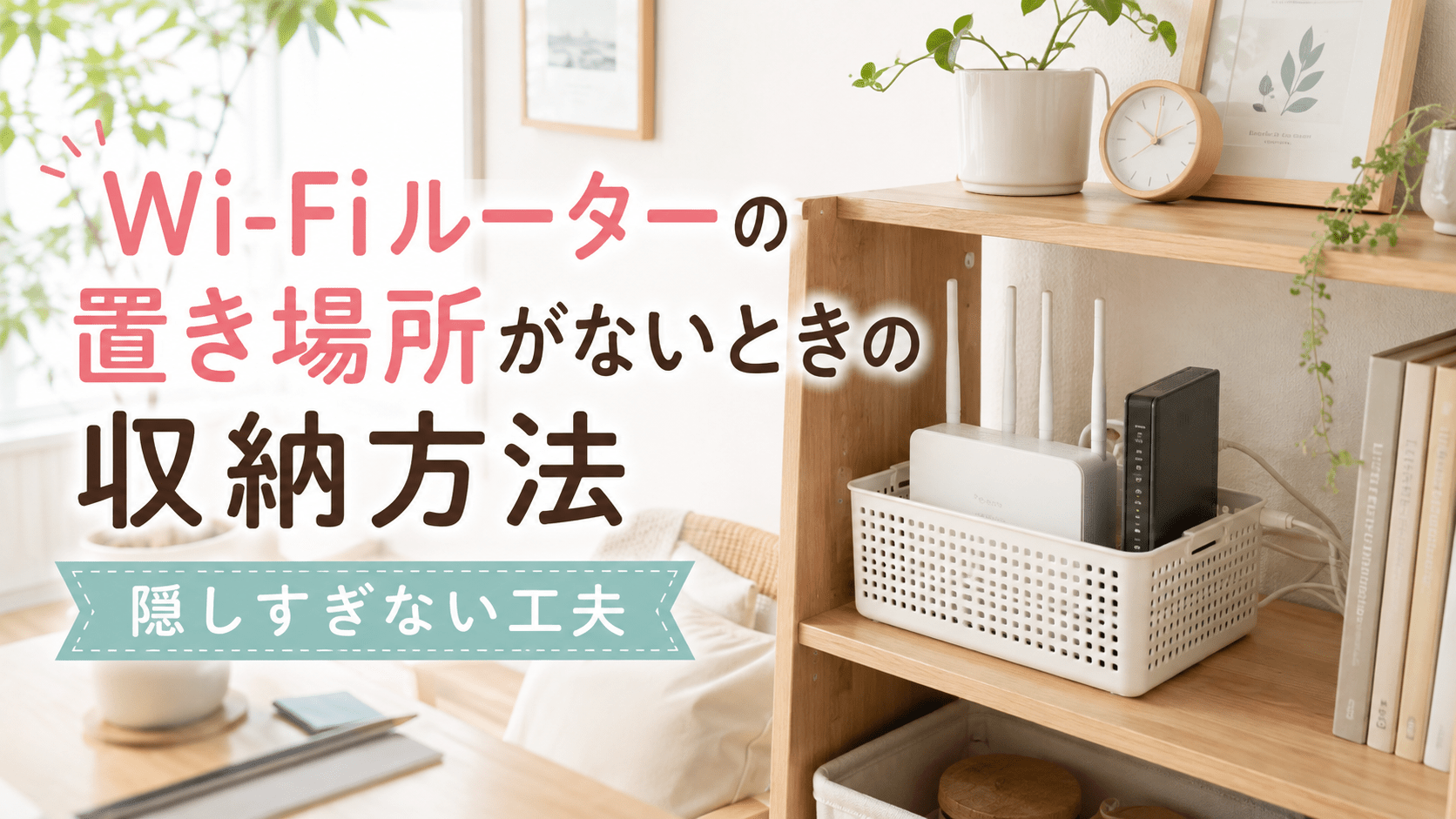
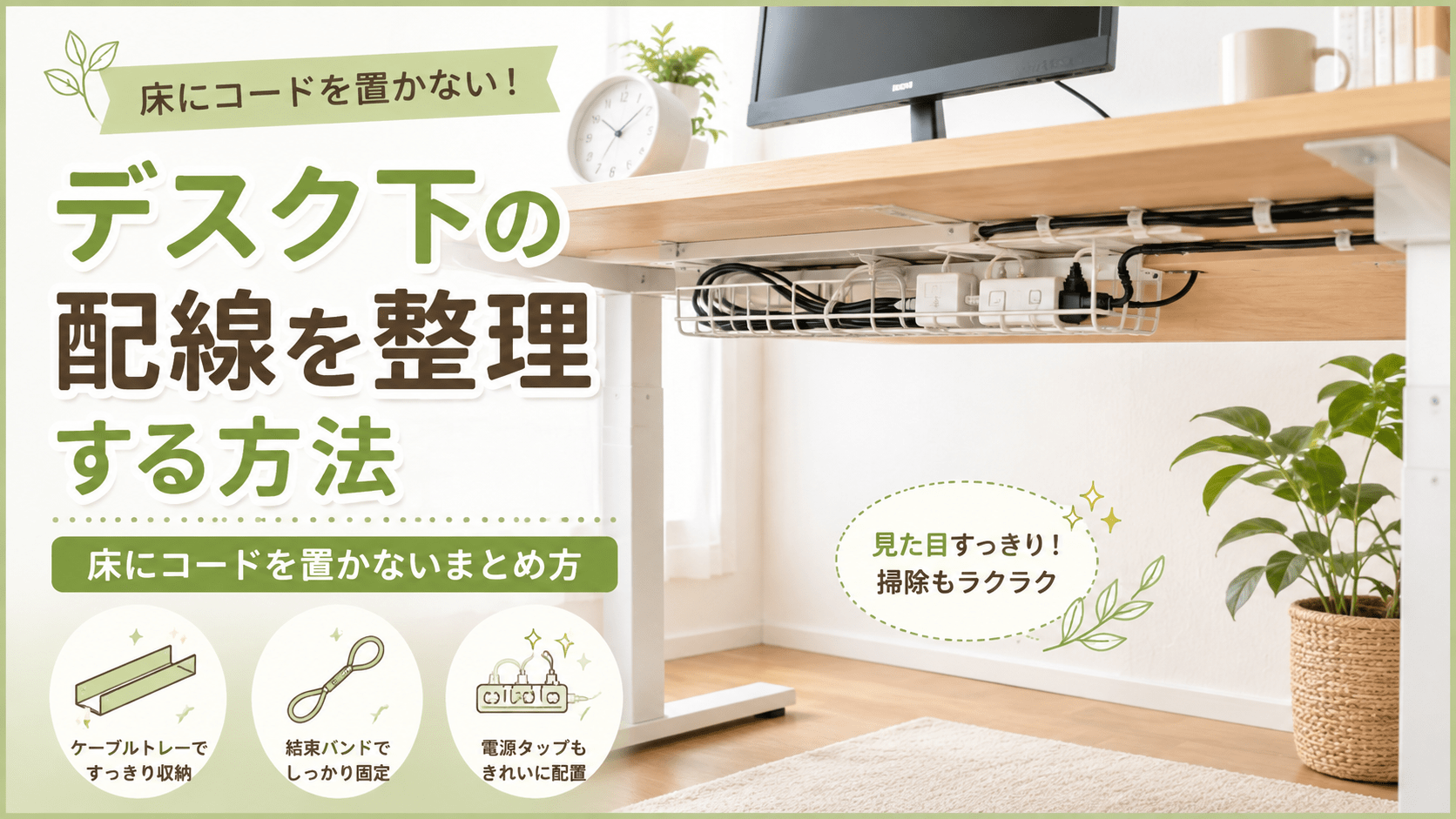
デスク下のコードを整理しようと思っているけれど、すぐ絡まる、掃除のたびに邪魔になる、何を買えば床から浮かせられるのか分からないと困っていませんか?結論は、電源タップを天板裏のトレーやホルダーに固定し、
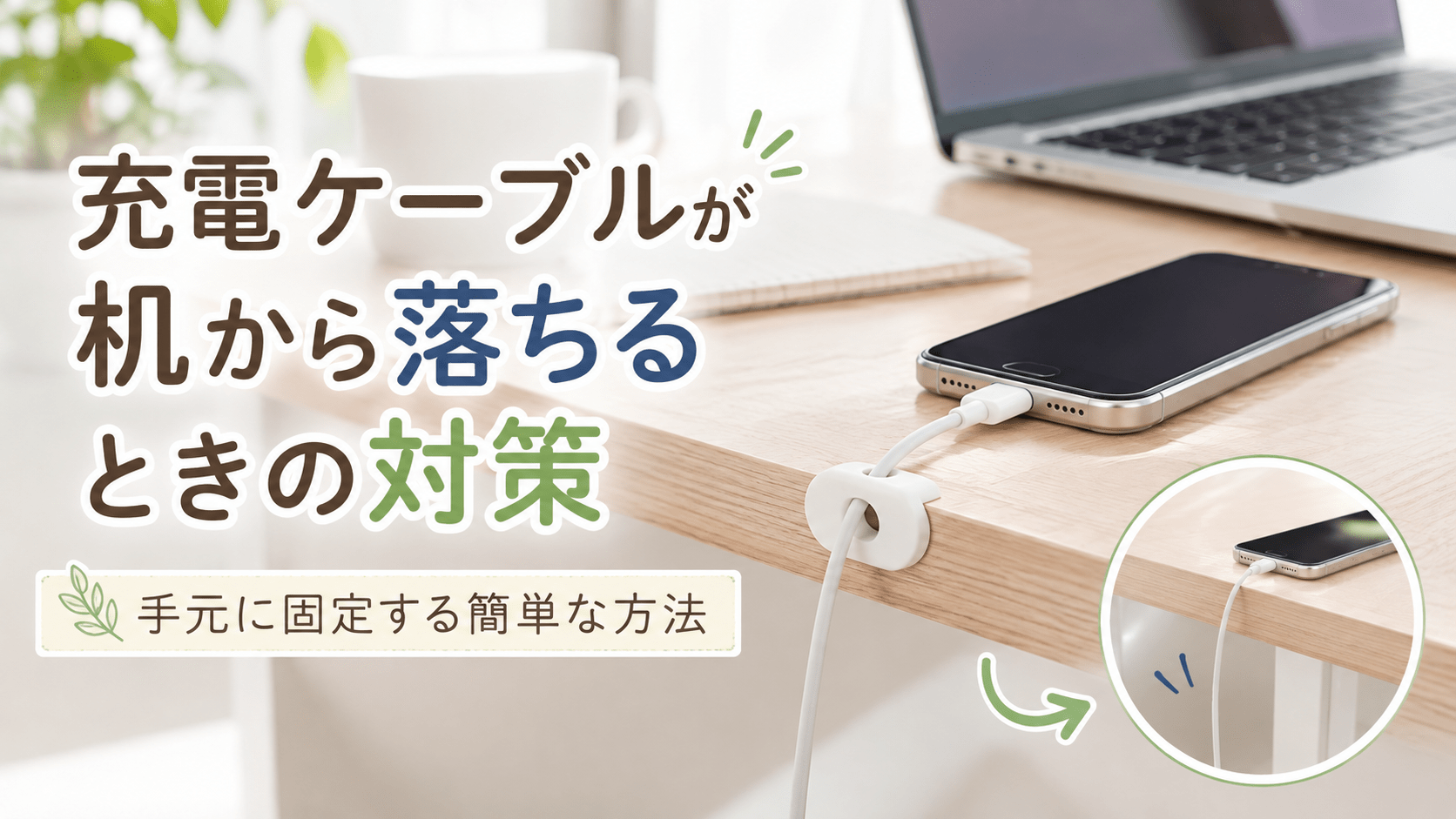
スマホを充電しようと思っているけれど、ケーブルの先端が毎回机の裏へ落ちて困っていませんか?最も簡単な対策は、ケーブルクリップなどを机の端に取り付け、端子を手元に残すことです。専用品がなければ、ダブルクリップを机に挟み、金属の持ち手部分へケーブルを通す方法でも応急処置できます。この記事では、机を傷つけにくい固定方法や、粘着式・マグネット式・クランプ式の選び方、取り付けに失敗しないコツを具体的に紹介します。
充電ケーブルが落ちる問題は、机の上をきれいに整えるだけでは解決しません。端子を抜いた瞬間にケーブルの重さで引っ張られるため、机の縁に「通り道」や「待機場所」を作る必要があります。
家にあるもので対策するなら、書類をまとめるダブルクリップが便利です。大きめのダブルクリップを机の縁に挟み、取り外した金属製の持ち手へ充電ケーブルを通してから、持ち手を本体へ戻します。ケーブルそのものをクリップで強く挟まず、丸い金属部分をガイドとして使うことがポイントです。
端子部分は金属の輪を通らないため、スマホから抜いても机の裏まで落ちにくくなります。ただし、厚い机や丸みのある天板には取り付けられない場合があります。クリップと机の間に薄い布やフェルトを挟むと、圧力による跡や細かな傷も防ぎやすくなります。
見た目と使いやすさを重視するなら、机に貼り付けるケーブルクリップが扱いやすい方法です。机の手前や横側へ取り付けてケーブルを通せば、端子を抜いた後も手の届く位置に残せます。スマホ用の細いケーブルには、柔らかなシリコン製の1本用クリップが向いています。
クリップの穴が狭すぎるとケーブルを動かしにくくなり、広すぎると端子ごと抜け落ちます。購入前に対応するケーブル径を確認し、ケーブルは通るものの端子は通過しないサイズを選びましょう。複数の充電器を使う場合は、3本から5本程度を並べて保持できるタイプも便利です。
ケーブルホルダーは、コンセントに近い場所ではなく、スマホを置く位置に合わせて取り付けます。右手でスマホを操作することが多い人なら机の右手前、左手で扱う人なら左手前が便利です。机の奥へ付けると、端子を取るたびに腕を伸ばすことになり、固定した効果を感じにくくなります。
ただし、椅子から立つときに服や腕が引っ掛かる位置は避けてください。机の正面中央よりも、側面または角から少し内側へ取り付けると邪魔になりにくくなります。充電中にスマホを動かせるよう、ホルダーから端末までのケーブルには少し余裕を持たせましょう。
急いで解決したい場合はダブルクリップ、長く快適に使いたい場合は専用ケーブルホルダーが適しています。
端子のすぐ根元を強く固定するのではなく、少し離れたケーブル部分を支えるように設置しましょう。
ケーブルホルダーには、粘着式、マグネット式、クランプ式、置くだけの重量式などがあります。机の材質やケーブルを取り外す頻度によって、使いやすいタイプは異なります。
| 種類 | 向いている人 | 主な注意点 |
|---|---|---|
| 粘着式 | 小さく目立たせず固定したい人 | 貼り直しに弱い商品がある |
| マグネット式 | 片手で頻繁に着脱したい人 | ケーブル径と磁力を確認する |
| クランプ式 | 机にテープを貼りたくない人 | 天板の厚さや形状に制限がある |
| 重量式 | 場所を移動しながら使いたい人 | 軽い製品は引っ張ると動きやすい |
粘着式は、裏面の両面テープで机に貼り付ける一般的なタイプです。シリコン製の小型クリップなら圧迫感が少なく、充電ケーブルを1本ずつ分けて保持できます。机の上に物を増やしたくない人や、ケーブルの定位置を変える予定が少ない人に適しています。
粘着力は、机の表面や設置前の清掃状態によって変わります。木目の凹凸が大きい机、布張りの机、粉が出やすい塗装面には付きにくい場合があります。また、はがすと塗装や化粧シートを傷める可能性があるため、賃貸住宅の備え付け家具では慎重に使用してください。
マグネット式は、土台に磁石付きのクリップを戻して固定するタイプです。ケーブルを土台から簡単に外せるため、充電中にスマホを広い範囲で動かしたい人に向いています。使用後はクリップを近づけるだけで定位置へ戻せるので、毎日何度も充電するデスクで便利です。
選ぶ際は、ケーブルを挟む部分の内径と開閉方法を確認します。太いUSB-Cケーブルや映像用ケーブルを使う場合、細いケーブル専用の商品には収まりません。磁石で固定するのはケーブルそのものではなく専用クリップであり、端子へ直接磁石を付ける製品とは用途が異なります。
クランプ式は、金具やねじで机の縁を挟んで固定します。粘着テープを使用しないため、位置を変更しやすく、テープ跡を残したくない机に向いています。スマホの充電ケーブルだけでなく、ノートパソコンの電源コードや複数のUSBケーブルをまとめられる製品もあります。
購入前には、対応する天板の厚さを必ず確認してください。机の縁に引き出しや補強材があると、クランプを挟めない場合があります。ガラス天板に使用するときは、製品がガラス対応であるかを確認し、保護パッドを挟んで一部分へ強い力が集中しないようにしましょう。
重量式は、重さのある本体を机に置き、溝へケーブルを通して落下を防ぎます。貼り付けや穴開けが不要で、仕事机から寝室のサイドテーブルへ持ち運べることが利点です。家具を傷つけたくない人や、充電場所が頻繁に変わる人にも使いやすいでしょう。
一方、本体が軽すぎると、ケーブルを引いたときに一緒に動いてしまいます。底面に滑り止めがあり、ケーブルを抜き差ししても倒れにくい形状を選んでください。机の上に一定の設置面積が必要になるため、狭いデスクでは粘着式やクランプ式のほうが邪魔になりません。
粘着式のクリップは、貼り付け方が不十分だと、ケーブルの重みに負けてすぐにはがれます。接着面を整え、取り付け後に十分な時間を置くことが大切です。
最初に、クリップを貼る場所のほこりや手あかを拭き取ります。乾いた布だけでは油分が残ることがあるため、机の材質に問題がなければ、薄めた中性洗剤やアルコールを含ませた布で軽く拭きます。その後は水分を残さず、完全に乾燥させてください。
家具によってはアルコールで変色したり、表面のコーティングが傷んだりする場合があります。目立たない場所で試し、机の取扱説明書も確認しましょう。汚れた面へそのまま貼ると、粘着剤が机ではなくほこりに付着するため、見た目以上にはがれやすくなります。
保護フィルムをはがしたら、決めた位置へまっすぐ貼り、指で全体を均等に押さえます。取り付け直後は固定されているように見えても、粘着剤が表面になじんでいない可能性があります。商品説明に待ち時間が指定されている場合は、その時間が過ぎるまでケーブルを通さないでください。
貼る位置を何度も修正すると、粘着面にほこりや皮脂が付き、保持力が低下します。取り付け前にマスキングテープで仮の位置を示し、椅子に座った状態で手が届くか確認すると失敗しにくくなります。向きがある製品は、ケーブルを引く方向も考えて設置しましょう。
クリップは、充電端子の金属部分や端子の付け根を締め付ける位置に取り付けないでください。端子から少し離れた、太さが均一なケーブル部分を通します。付け根に曲げる力が集中すると、外側に異常が見えなくても内部の導線へ負担がかかることがあります。
ケーブルを通した後は、無理なく前後へ動くか確認します。クリップがきつく、引くたびに表面がこすれる場合は、より大きな対応径の商品へ交換しましょう。反対に緩すぎて端子まで通過する場合は、穴の小さなクリップや、開閉して挟めるタイプが適しています。
粘着式で失敗しない順番は、設置場所を決める、表面を清掃する、完全に乾かす、強く押して貼る、指定時間を置く、ケーブルを通す、です。
同じケーブルホルダーでも、木製机、ガラス机、金属製デスクでは固定のしやすさが異なります。昇降デスクや複数端末を使う環境では、ケーブルの長さと動く範囲も考える必要があります。
木製机では、無垢材、塗装材、木目調の化粧板によって粘着剤との相性が異なります。表面に凹凸がある場合は、両面テープが十分に密着しません。強力な粘着剤を使えば固定できても、取り外す際に塗装や表面シートごとはがれる可能性があります。
大切な机には、保護材付きのクランプ式や重量式が安心です。粘着式を使う場合は、天板の目立つ上面ではなく、側面や裏面の小さな範囲で試してください。はがすときは勢いよく引き上げず、製品の説明に従い、粘着タブをゆっくり伸ばすなどの方法で取り外します。
平らなガラス面や金属面は、表面をきれいにすれば粘着式クリップを取り付けやすい傾向があります。金属製の机や脚には、磁石で直接取り付けられるホルダーも使用できます。粘着剤を使わないため、位置を試しながら調整できる点が便利です。
ただし、すべての金属に磁石が付くわけではありません。アルミ製の机や一部のステンレスには磁石が付かないため、事前に家庭用の磁石で確認してください。ガラス机へクランプを取り付ける場合は、ガラス対応の表示と天板の厚さを確認し、強く締めすぎないよう注意します。
昇降デスクでは、天板を上げたときにケーブルが届かなくならないよう、最大の高さまで動かして長さを確認します。机の低い位置だけで調整すると、上昇時に充電器や電源タップが引っ張られ、端子やコンセントへ負担がかかる場合があります。
余ったケーブルは床へ垂らしたままにせず、面ファスナー式の結束バンドやデスク下の配線トレーでまとめます。ただし、きつく巻いて固めるのではなく、上下移動に必要な部分は緩やかな曲線を描くように残してください。ホルダーは机と一緒に動く天板側へ設置すると扱いやすくなります。
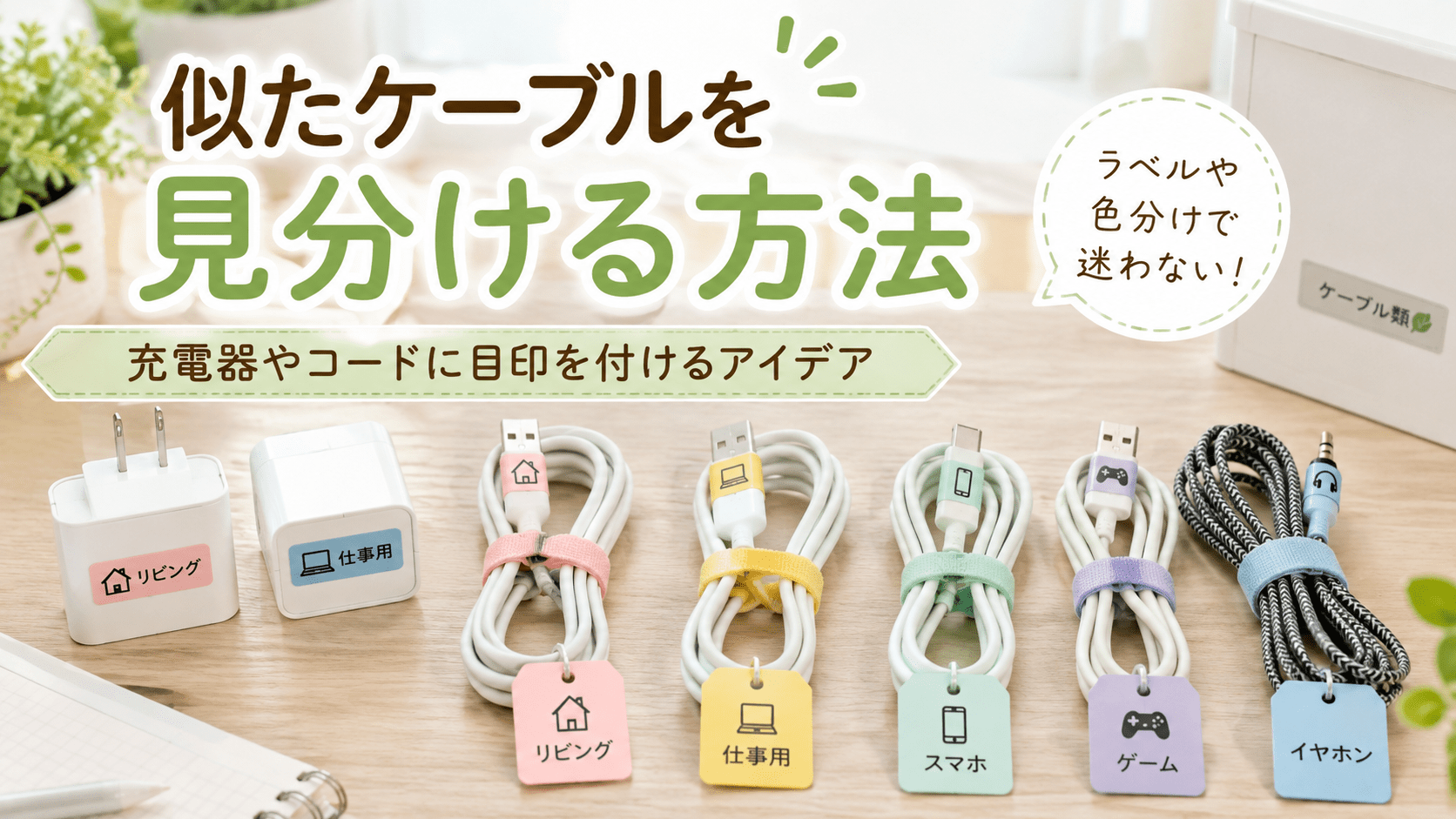
スマホ、イヤホン、タブレットなど複数の充電ケーブルを使う場合は、1本ずつ独立して固定できるホルダーが便利です。端子の形が似ているケーブルは、色分けした結束バンドや小さなラベルを付けておくと、必要なものをすぐに選べます。
まとめて1つの穴へ押し込むと、取り出す際にケーブル同士が絡み、使っていないケーブルまで引っ張られます。頻繁に使うスマホ用は手前、使用回数の少ない機器用は奥に配置しましょう。充電器側の配線も同時に整理すると、机の下で絡みにくくなります。
落下を防ぐための固定が強すぎると、ケーブルの被覆や端子へ負担をかける場合があります。固定後も定期的に状態を確認し、異常があるケーブルを使い続けないことが重要です。
机の縁でケーブルが直角に折れ曲がる配置は避けましょう。ホルダーを端子の近くへ置きすぎると、スマホを動かすたびに同じ部分が曲げられます。ホルダーから端末までは少し余裕を残し、ケーブルが緩やかに曲がる位置へ調整してください。
スマホから外すときも、ケーブル部分を引っ張るのではなく、端子の樹脂部分を持って抜きます。ケーブルを引いて抜く習慣があると、端子との接合部に力が集中します。机へ固定したことでケーブルが抜けにくくなった場合も、無理に引かず、クリップから一度外して扱いましょう。
表面の被覆が破れている、端子が曲がっている、接続部分がぐらつく、触ると異常に熱いといった状態がある場合は、使用を中止します。テープを巻けば見た目を整えられても、内部の損傷までは直せません。充電が途切れるケーブルも、端末側と充電器側を確認したうえで交換を検討してください。
新しいケーブルを選ぶ際は、使用する端末に対応した規格と必要な充電出力を確認します。USB-C端子の形が同じでも、対応する電力やデータ転送性能は製品によって異なります。端末メーカーの純正品や、仕様と安全性に関する表示が明確な製品を選びましょう。
ケーブルを整理するときに、充電器や電源タップまで布、収納ケース、書類などで覆わないようにしてください。充電器は使用中に熱を持つことがあるため、周囲に空間を確保します。配線トレーへ収納する場合も、通気性があり、ほこりがたまりにくい状態を保ちましょう。
ケーブルを何重にもきつく束ねたまま充電することも避けます。長すぎる部分は大きな輪にして、面ファスナーで軽くまとめる程度にしてください。コンセント付近へ無理な力がかかっていないか、プラグが奥まで差し込まれているかも定期的に確認します。
机の上でケーブルが落ちなくなっても、机の下で大きく垂れていると、足や椅子のキャスターに絡むおそれがあります。充電器から机までの配線は、机の脚に沿わせるか、配線トレーへ収めます。床を横切る配置はできるだけ避けましょう。
小さな子どもやペットがいる家庭では、引っ張れる輪を作らないことも大切です。使っていない長いケーブルは床から浮かせ、端子も手の届きにくい位置へ置きます。固定用品が外れかけていないか確認し、小さなマグネット部品を使用する製品は誤飲にも注意してください。
充電ケーブルが机から落ちる場合は、端子が机の裏へ移動しないよう、机の縁に待機場所を作ると解決できます。今すぐ対処するならダブルクリップの金属部分へケーブルを通し、見た目や使いやすさを整えるなら専用のケーブルクリップを設置しましょう。
省スペースで固定するなら粘着式、片手で着脱するならマグネット式、机へテープを貼りたくないならクランプ式や重量式が適しています。購入時には、ケーブルの太さ、机の材質、天板の厚さ、取り外す頻度を確認することが大切です。
取り付ける際は机の表面を清掃し、端子の付け根ではなく、少し離れたケーブル部分を緩やかに支えてください。最も手軽で使いやすい対策は、利き手側の机の縁へ、対応径の合うシリコン製またはマグネット式ホルダーを取り付ける方法です。